設定
設定
 快速送達
快速送達
 免運費
免運費
 國貿條規
國貿條規
 付款類型
付款類型


 商城產品
商城產品

Scheme It
繪製線路圖與方塊圖更加輕鬆
Scheme It 是線上線路圖與繪製工具,能讓任何人設計並分享電子電路圖。此工具包含完整的電子符號庫並整合 DigiKey 的元件目錄,能促成多種電路設計。此外,更內建物料清單管理工具,可追蹤設計中使用的零件。線路圖繪製完成後,使用者可以將其匯出成影像檔,或透過電子郵件與他人分享。我們正在進行線路圖匯出成 KiCad 檔的 Beta 測試。Scheme It 原生支援所有主要的網路瀏覽器,無需使用任何外掛程式。若要分享和儲存設計,才需要成為已註冊使用者。
特點
- 可繪製方塊圖、圖示、系統或線路層級的圖面。
- 集結超過 700 種通用符號,並可繪製自訂符號。
- 透過 DigiKey 目錄的整合存取超過 400 萬款元件。
- 可自由選擇將設計保持隱密、公開、透過連結分享,或嵌入到網頁、部落格或電子郵件中。
- 透過物料清單 (BOM) 的匯入功能快速革新設計。
- 整合式物料清單與報價功能。
- 匯出成 PDF 或 PNG 檔,現更支援其他工具。
- 直接連結 DigiKey 技術支援頁面,取得元件選購的相關說明。
- 可將功能線路圖匯出到 KiCad 設計軟體
相關影片
常見問答集
Scheme It 是一套免費工具,客戶可以不限次數免費使用。Scheme It 無需授權,您可用來設計線路圖、流程圖、圖片,以及您在業務或專案上可能需要的任何項目,完全不必擔心法律糾紛。只要你不嘗試自行販售 Scheme It 的存取權限,應該就沒問題。
Scheme It 可免費在任何客戶的瀏覽器中使用,且可輕鬆從 DigiKey 的網站存取。但此程式無法下載進行離線使用;必須在啟用網際網路的瀏覽器中,透過我們的伺服器執行。
抱歉,目前無法在 Scheme It 中更改線路的顏色。線路的標籤方式與其他零件相同,但無法更改顏色。
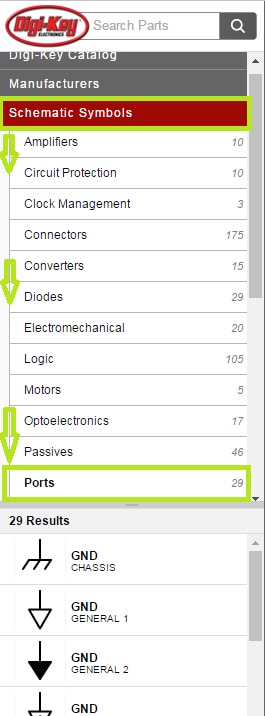
在 Scheme It 中,接地會視為一個連接埠。前往 Schematic Symbols > Ports,就可在多種接地選項中挑選。
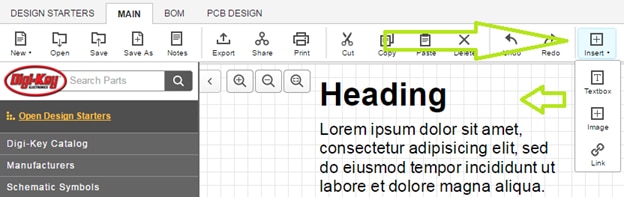
有兩種做法。在最上方工具列中,在 Undo/Redo 彎曲箭頭旁,有一個 Insert 下拉鍵。您可以使用此鍵在您的線路圖中插入圖片、網頁連結和文字方塊,這些元素全都可以像其他零件一樣,依據需求調整大小和移動位置。目前,此插入方法會跳出一個文字方塊,裡面顯示 HEADING 字樣,後面接著一大串拉丁文。如果您看到拉丁文,代表您做對了。
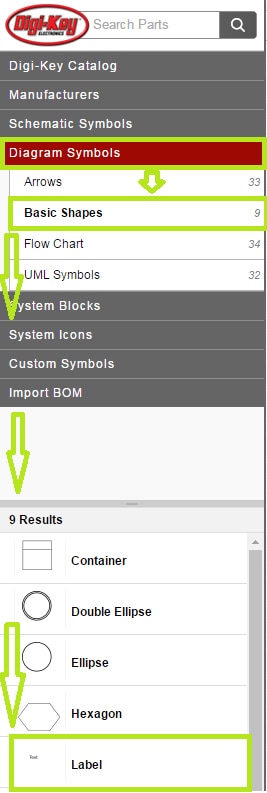
在 Diagram Symbols > Basic Shapes 中有一個 Label 項目,其作用與 Insert 文字方塊類似,但不會有拉丁文。同樣可依據需求移動位置和調整大小。
在 Diagram Symbols > Basic Shapes 中有一個 Label 項目,其作用與 Insert 文字方塊類似,但不會有拉丁文。同樣可依據需求移動位置和調整大小。
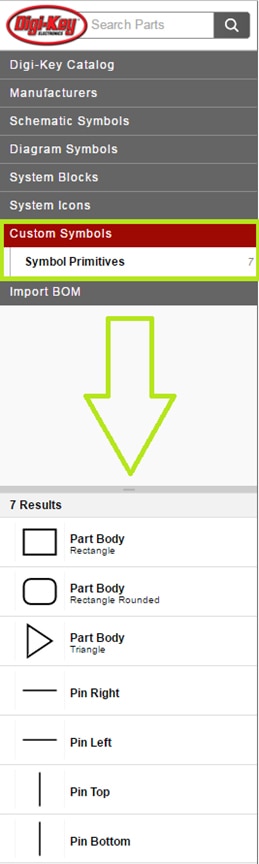
在 Scheme It 中,大多數特定 IC 並沒有專屬圖示可以直接拖放到線路圖中。你可以改為使用自訂符號系統,自行建構專屬 IC。前往 Custom Symbols > Symbol Primitives,您就可看到不同形狀的 Part Body,以及 Top/Bottom/Left/Right 接腳。主體可以拖曳到線路圖中,接腳則可以拖曳到自訂零件主體上的適當位置。您可透過此系統建構絕大多數您需要的 IC 線路圖符號。
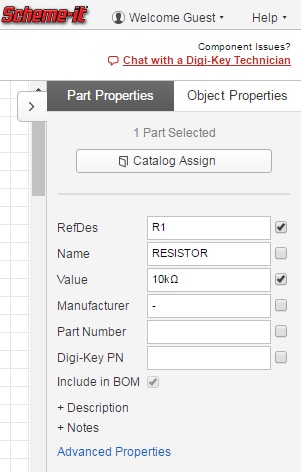
Scheme It 中的任何物件,都會有一個屬性功能表,在程式介面右手邊,會有與該物件相關的分頁。可針對電子裝置命名、賦予參考編號,並可調整其數值,也會有區域可註明其製造商、MPN、DKPN,也有提供其他實用的小工具。標籤或流程圖方塊等項目可以調整字型和顏色,並且可以依需求調整大小或旋轉。
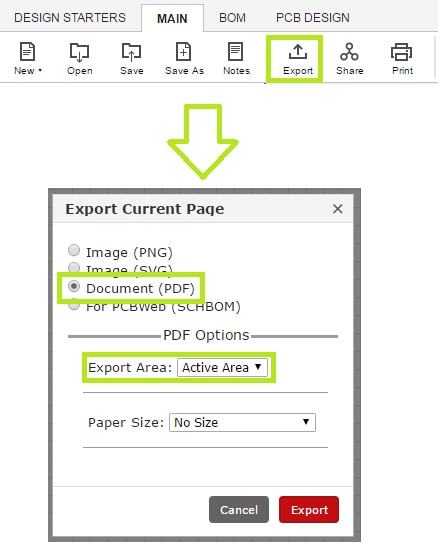
目前並不建議直接從 Scheme It 進行列印,除非您的電路夠大,可佔滿 Scheme It 的整個可繪製空間。建議您將線路圖匯出成 PDF,再列印該檔案。利用 Scheme It 頂端工具列的 Export 命令,將匯出類型設定為 Document (PDF),並在 PDF 選項中,將 Export Area 下拉功能表設定為 Active Area。就會產生一份 PDF 文件,裡面只有您的電路,而沒有 Scheme It 其他繪圖區,非常適合列印。